Sztuczna inteligencja rewolucjonizuje branżę kreatywną, a generatory obrazów pozwalają w kilka sekund stworzyć zachwycające wizualizacje. Wielu przedsiębiorców i marketerów zadaje sobie jednak pytanie: czy sztuczna inteligencja potrafi samodzielnie wygenerować gotową ulotkę do druku? Jako drukarnia z wieloletnim doświadczeniem, na co dzień sprawdzamy i weryfikujemy pliki graficzne. Wnioski są jasne: AI to doskonałe wsparcie, ale ma swoje technologiczne ograniczenia.
Z tego artykułu dowiesz się, jak mądrze połączyć narzędzia AI z programami takimi jak Canva, aby Twój projekt nie tylko świetnie wyglądał na ekranie, ale przede wszystkim był technicznie poprawny podczas druku.
Czy sztuczna inteligencja potrafi złożyć plik do druku (DTP)?
Większość użytkowników wpisujących w wyszukiwarki hasło „jak zaprojektować ulotkę w AI” oczekuje, że jedno kliknięcie wygeneruje gotowy do druku plik PDF. Niestety, obecne generatory obrazów (np. Midjourney, DALL-E) tworzą pliki rastrowe (zazwyczaj JPG lub PNG), które nie spełniają rygorystycznych wymogów poligraficznych.
Oto największe pułapki projektowania ulotek wyłącznie w generatorach sztucznej inteligencji:
- Brak spadów drukarskich i marginesów: AI nie rozumie, że grafika i tło muszą wychodzić poza format netto (po krawędź cięcia), aby po przycięciu gilotyną na ulotce nie pojawiły się białe, nieestetyczne paski.
- Nieodpowiednia przestrzeń barwna (RGB zamiast CMYK): Maszyny drukarskie pracują w palecie CMYK. Grafiki z AI są domyślnie generowane w ekranowym trybie RGB. Różnica? Piękne, jaskrawe kolory z monitora po wydrukowaniu mogą okazać się wyblakłe i zgaszone.
- Rozmyta typografia: Generator obrazów „maluje” litery, a nie wprowadza ich jako tekst wektorowy. Nawet jeśli AI poprawnie wygeneruje nagłówek, drobny tekst (np. dane kontaktowe czy regulamin) po wydrukowaniu będzie rozmyty, niewyraźny lub przekształci się w nieczytelne, zniekształcone znaki.
Najlepsza metoda: Połączenie AI oraz Canvy
Jak w takim razie wykorzystać potencjał sztucznej inteligencji i nie zepsuć druku? Najlepszą praktyką, którą polecamy naszym klientom, jest proces hybrydowy.
- AI jako generator zasobów: Użyj narzędzi AI do stworzenia unikalnego tła, ilustracji, zdjęcia lub wygenerowania chwytliwych haseł reklamowych (copywritingu).
- Canva (lub Adobe Illustrator/InDesign) jako narzędzie do składu: Zaimportuj wygenerowane grafiki do programu, w którym masz pełną kontrolę nad formatem. W Canvie bez problemu ustawisz docelowy format (np. ulotka A6 – 105×148 mm), dodasz spady i precyzyjnie rozmieścisz ostre jak brzytwa, wektorowe fonty.
Dzięki temu połączysz kreatywność AI z techniczną poprawnością wymaganą przez drukarnię.
Gotowy Prompt: Jak wygenerować projekt ulotki w AI?
Jeśli jednak chcesz przetestować możliwości sztucznej inteligencji i wygenerować pełny, koncepcyjny szkic ulotki za jednym zamachem, musisz posłużyć się bardzo precyzyjnym poleceniem (promptem).
Oto sprawdzony prompt, który możesz wkleić do swojego generatora, aby uzyskać dokładne i uporządkowane wyniki, uwzględniające techniczne odsunięcia:
TEMAT: ulotka A6
SZCZEGÓŁY: Nagłówek główny – Jak przygotować ulotkę w AI. Treść główna – Warto zastanowić się nad tym, ile człowiek czyta na ulotce. Zazwyczaj kończy się to na nagłówku. CTA – Sprawdź więcej szczegółów na wzgdruk.pl Dane kontaktowe – Wąbrzeźno, ul. Mickiewicza 15, tel. 535 797 352 Logo i pliki graficzne – wstaw załączony logotyp drukarni.
TŁO: niech tło składa się z kulek. Kulki występują w 3 kolorach – Cyan, Magenta, Yellow. Wszystkie są jednakowego rozmiaru.
KLIMAT: Profesjonalny, biznesowy.
DODATKOWE INFORMACJE: nie stosuj żadnych ramek, grafika ma mieć format A6 (105×148 mm), odsuń wszystkie elementy 25 mm od krawędzi.
Wskazówka: Wygenerowany w ten sposób obraz potraktuj jako świetną inspirację i moke-up (wizualizację), na podstawie którego ostatecznie złożysz plik produkcyjny.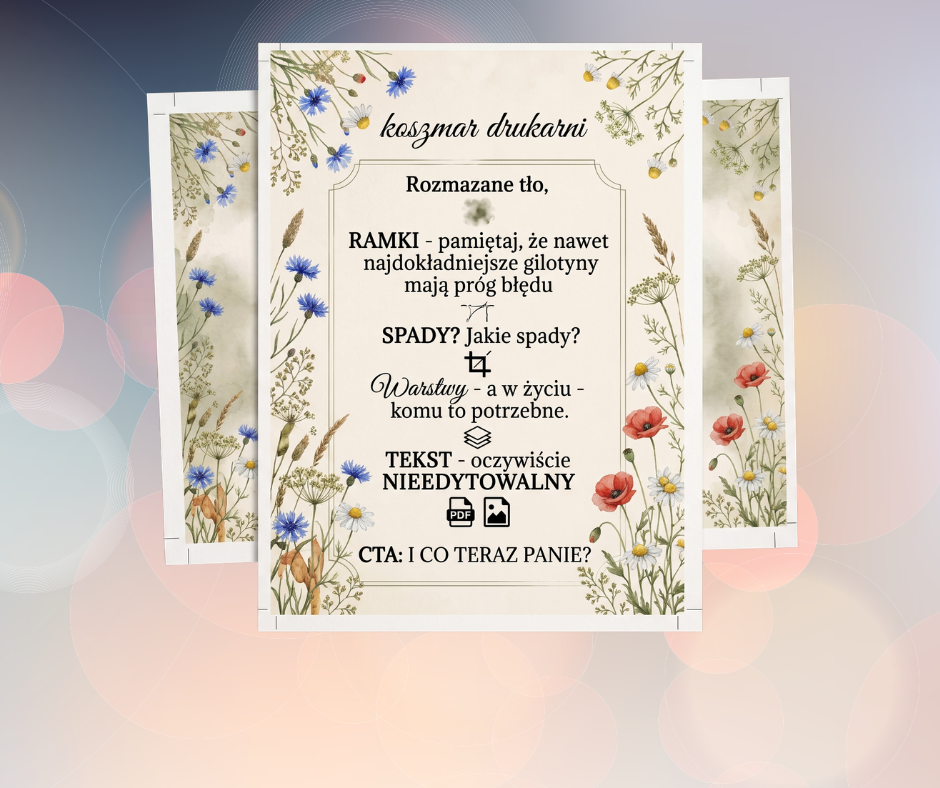
Często zadawane pytania (FAQ) – Ulotki i pliki do druku
Aby rozwiać wszelkie wątpliwości, odpowiadamy na pytania najczęściej zadawane przez twórców projektujących materiały do druku:
1. W jakim formacie zapisać plik z Canvy do druku?
Zawsze eksportuj swój projekt jako PDF do druku (PDF Print). Pamiętaj o wcześniejszym zaznaczeniu opcji dodawania spadów i znaczników cięcia w ustawieniach pobierania.
2. Jaki format ma standardowa ulotka A6?
Dokładny format ulotki A6 po obcięciu (netto) to 105 x 148 mm. Projektując plik, pamiętaj o dodaniu zazwyczaj 2-3 mm spadów z każdej strony.
3. Czy drukarnia przyjmie projekt zapisany w formacie JPG z generatora AI?
Możemy wydrukować plik JPG, jednak zdecydowanie to odradzamy, jeśli grafika zawiera tekst. Rasteryzacja drobnych liter i kompresja obrazu sprawią, że ulotka straci na profesjonalnym wyglądzie. Zawsze preferujemy zamknięte pliki PDF.
Podsumowanie: Projekt gotowy? Czas na perfekcyjny druk!
Zaprojektowanie ulotki stało się dziś łatwiejsze niż kiedykolwiek. Niezależnie od tego, czy wspierasz się algorytmami sztucznej inteligencji, samodzielnie składasz pliki w Canvie, czy powierzasz to zadanie profesjonalnemu grafikowi – kluczem do sukcesu jest wysokiej jakości druk, który odpowiednio zaprezentuje Twoją markę.
Masz gotowy projekt i chcesz przenieść go na papier? W Wąbrzeskich Zakładach Graficznych (WZG) zadbamy o to, aby Twoje ulotki wyróżniały się nasyconymi kolorami i perfekcyjnym wykończeniem.
Sprawdź naszą ofertę i zamów wycenę w zakładce kontakt lub odwiedź nas stacjonarnie: Wąbrzeźno, ul. Mickiewicza 15. Służymy wsparciem technicznym na każdym etapie weryfikacji Twoich plików!